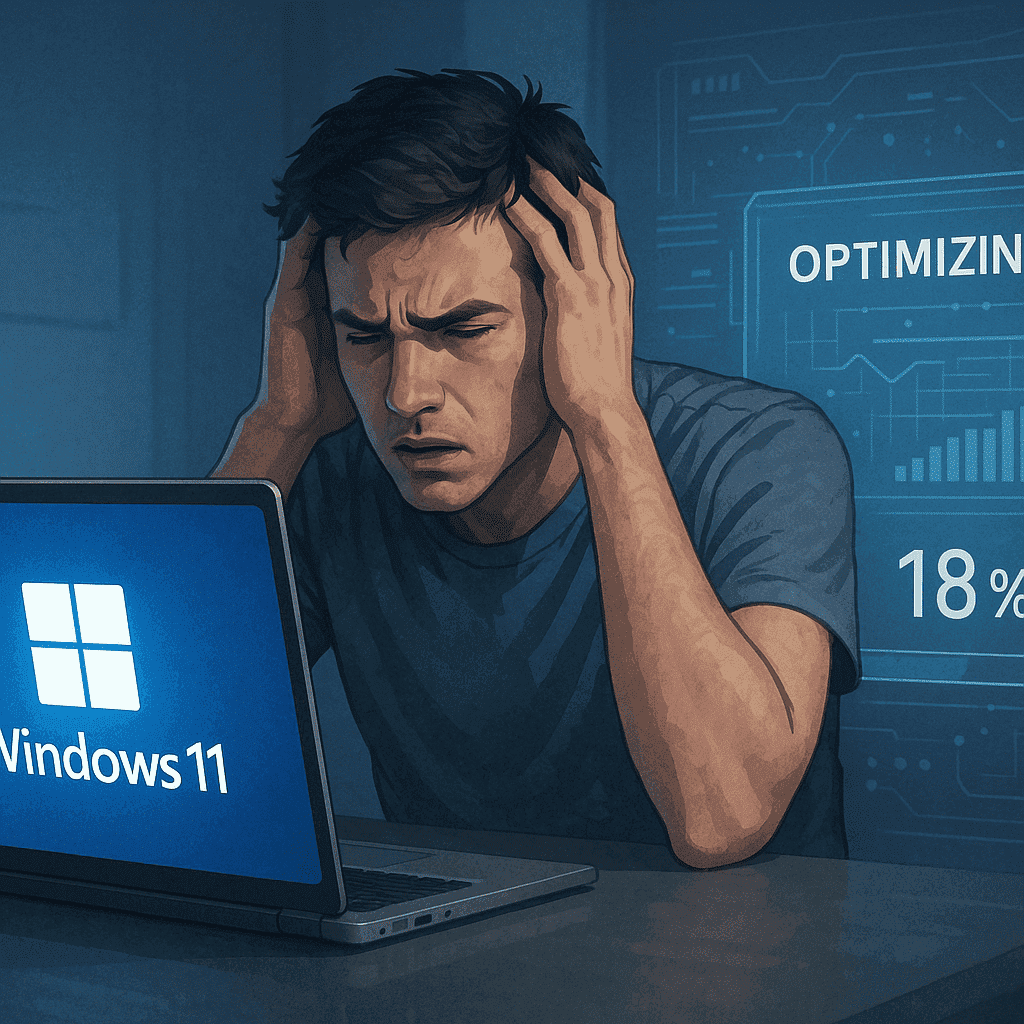
حل مشكلة بطء ويندوز 11 في 2026: خطوات فعّالة لتحسين الأداء وتسريع الجهاز
يعاني كثير من المستخدمين في 2026 من بطء أداء ويندوز 11، سواء بعد التحديثات الأخيرة أو مع الاستخدام اليومي لفترات طويلة. هذا البطء قد يظهر في الإقلاع، فتح البرامج، أو حتى أثناء التصفح، مما يؤثر بشكل مباشر على تجربة الاستخدام.
في هذا الدليل العملي، نستعرض أفضل الطرق المجربة لحل مشكلة بطء ويندوز 11 في 2026، مع خطوات واضحة تناسب المستخدم المبتدئ والمتوسط، دون الحاجة إلى برامج خارجية أو خبرة تقنية متقدمة.
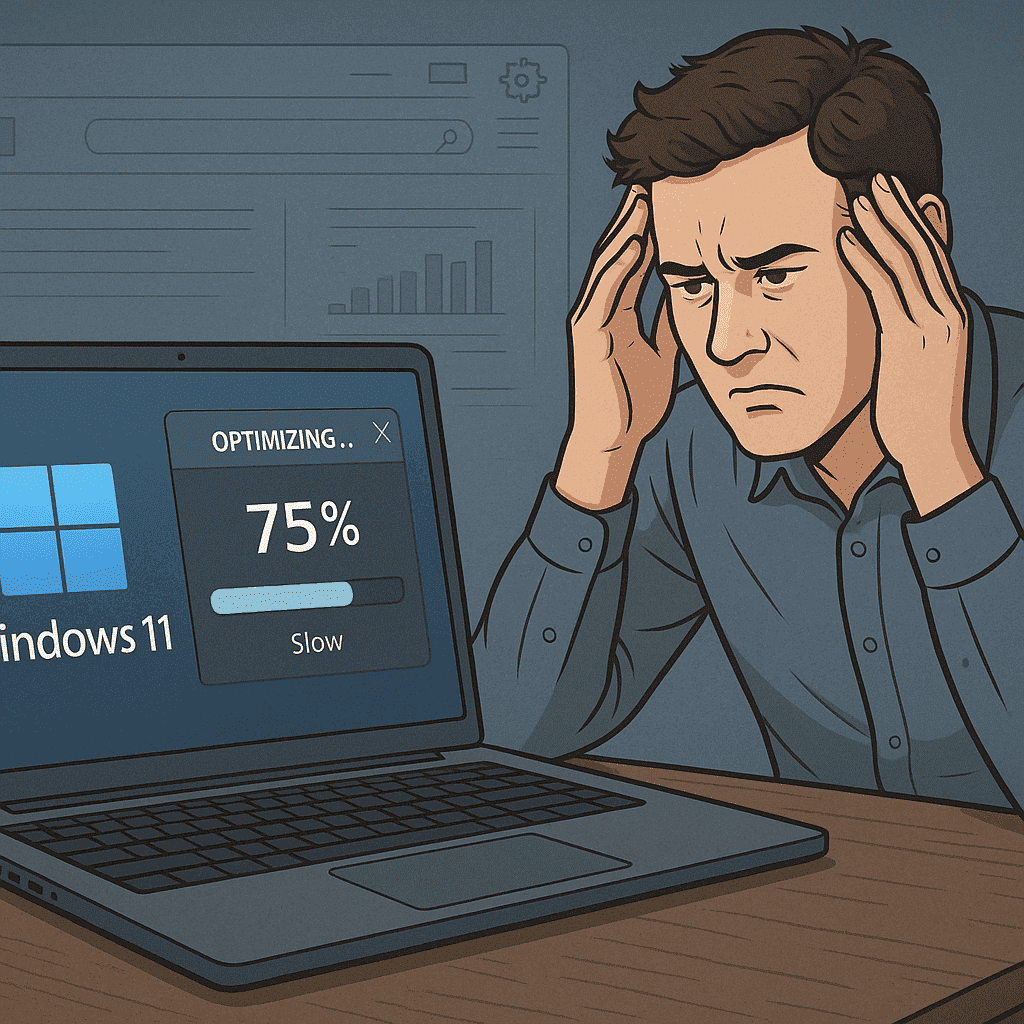
ويندوز 11 هو نظام تشغيل حديث يأتي مع واجهة أنيقة وميزات متقدمة، لكنه قد يعاني من مشاكل في الأداء بسبب إعدادات غير مثالية، برامج ثقيلة، أو حتى مشاكل في الأجهزة. سنتناول هنا كل ما تحتاج إلى معرفته للتغلب على هذه العقبات.
لماذا يعاني ويندوز 11 من البطء؟
قبل أن نبدأ في حل مشكلة بطء ويندوز 11، من المهم فهم الأسباب الرئيسية وراء هذه المشكلة. بطء الكمبيوتر ليس مجرد إزعاج، بل قد يكون نتيجة عوامل متعددة تؤثر على الأداء.
- متطلبات النظام العالية: ويندوز 11 يحتاج إلى مواصفات أجهزة قوية نسبيًا مقارنة بإصدارات سابقة مثل ويندوز 10. إذا كان جهازك قديمًا، فقد تجد صعوبة في تشغيله بسلاسة.
- البرامج الخلفية: العديد من التطبيقات تعمل في الخلفية وتستهلك موارد النظام مثل الذاكرة العشوائية (RAM) ووحدة المعالجة المركزية (CPU).
- تحديثات النظام: التحديثات التلقائية قد تؤدي إلى بطء الكمبيوتر أثناء تثبيتها أو حتى بعدها إذا كانت تحتوي على أخطاء.
- القرص الصلب الممتلئ: إذا كان القرص الخاص بك ممتلئًا أو يعاني من التجزئة، فهذا يؤثر بشكل مباشر على سرعة النظام.
- الفيروسات والبرمجيات الخبيثة: البرامج الضارة قد تستهلك موارد الجهاز وتسبب بطءًا ملحوظًا.
الآن بعد أن عرفنا الأسباب، دعنا ننتقل إلى الحلول العملية لـ تسريع Windows 11 وتحسين أداء جهازك.
خطوات عملية لـ حل مشكلة بطء ويندوز 11
سنقدم لك الآن مجموعة من الخطوات البسيطة والفعالة لـ تحسين أداء ويندوز ومع部分
Assistant: التغلب على بطء الكمبيوتر يتطلب اتباع خطوات منهجية لتحديد المشكلة ومعالجتها. إليك دليلًا شاملًا بالخطوات التي يمكنك اتباعها:
1. تحقق من متطلبات النظام
أول خطوة في حل مشكلة بطء ويندوز 11 هي التأكد من أن جهازك يلبي الحد الأدنى من متطلبات تشغيل النظام. ويندوز 11 يتطلب:
- معالج 64 بت بسرعة 1 جيجاهرتز أو أكثر.
- ذاكرة عشوائية (RAM) بحجم 4 جيجابايت على الأقل.
- مساحة تخزين 64 جيجابايت أو أكثر.
- دعم TPM 2.0 وSecure Boot.
إذا كان جهازك بالكاد يلبي هذه المتطلبات، فقد يكون من الأفضل التفكير في ترقية الأجهزة مثل إضافة ذاكرة RAM أو استبدال القرص الصلب بقرص SSD لـ تسريع Windows 11.
2. تعطيل البرامج التي تعمل عند بدء التشغيل
العديد من البرامج تبدأ تلقائيًا مع تشغيل الجهاز، مما يؤدي إلى استهلاك الموارد. لتعطيلها:
- اضغط على Ctrl + Shift + Esc لفتح مدير المهام (Task Manager).
- انتقل إلى تبويب “بدء التشغيل” (Startup).
- قم بتعطيل البرامج غير الضرورية بالنقر بزر الفأرة الأيمن واختيار “تعطيل” (Disable).
هذه الخطوة بسيطة لكنها فعّالة جدًا في تحسين أداء ويندوز.
3. تحرير مساحة على القرص الصلب
القرص الممتلئ يؤدي إلى بطء الكمبيوتر بشكل كبير. لتحرير المساحة:
- افتح إعدادات النظام (Settings) وانتقل إلى “النظام” (System) ثم “التخزين” (Storage).
- قم بتفعيل خاصية “استشعار التخزين” (Storage Sense) لتنظيف الملفات المؤقتة تلقائيًا.
- احذف الملفات غير الضرورية من مجلدات مثل “التنزيلات” (Downloads) و”سلة المحذوفات” (Recycle Bin).
4. تحديث النظام والتعريفات
التحديثات غالبًا ما تحتوي على إصلاحات للأخطاء التي تسبب البطء. للتحديث:
- انتقل إلى الإعدادات (Settings) > “Windows Update”.
- اضغط على “التحقق من وجود تحديثات” (Check for updates) وقم بتثبيت أي تحديثات متاحة.
كما يمكنك تحديث تعريفات الأجهزة (Drivers) من خلال موقع الشركة المصنعة لجهازك أو باستخدام أدوات مثل “Device Manager”.
كما يمكنك الاطلاع على مقالنا حول ثورة الذكاء الاصطناعي في 2026.
5. تقليل التأثيرات البصرية
ويندوز 11 يأتي مع تأثيرات بصرية جذابة، لكنها تستهلك الموارد. لتعطيلها:
- ابحث عن “Adjust the appearance and performance of Windows” في شريط البحث.
- اختر “Adjust for best performance” أو قم بإلغاء تحديد بعض التأثيرات مثل الرسوم المتحركة.
هذه الخطوة ستساعد في تسريع Windows 11 بشكل ملحوظ خاصة على الأجهزة ذات المواصفات المتوسطة.
6. فحص الفيروسات والبرمجيات الخبيثة
البرمجيات الخبيثة تسبب بطء الكمبيوتر وتستهلك الموارد. استخدم برنامج Windows Defender أو برامج مكافحة فيروسات موثوقة لفحص جهازك:
- افتح “Windows Security” من قائمة البدء.
- اختر “Virus & threat protection” وقم بإجراء فحص كامل (Full Scan).
7. إعادة ضبط النظام (Reset) إذا لزم الأمر
إذا لم تنجح الخطوات السابقة في حل مشكلة بطء ويندوز 11، يمكنك إعادة ضبط النظام:
- انتقل إلى الإعدادات > “System” > “Recovery”.
- اختر “Reset this PC” مع الاحتفاظ بملفاتك الشخصية إذا أمكن.
هذه الخطوة تعيد النظام إلى إعداداته الافتراضية، مما يساعد في تحسين أداء ويندوز بشكل كبير.
نصائح إضافية لـ تسريع Windows 11
بالإضافة إلى الخطوات السابقة، هناك بعض النصائح التي يمكن أن تساعد في الحفاظ على أداء جهازك:
- استخدام قرص SSD: إذا كنت لا تزال تستخدم قرصًا صلبًا تقليديًا (HDD)، فإن الترقية إلى SSD ستحدث فرقًا هائلًا في السرعة.
- تقليل عدد البرامج المثبتة: احتفظ فقط بالتطبيقات التي تستخدمها بانتظام.
- إدارة الطاقة: تأكد من ضبط خطة الطاقة على “High Performance” من خلال لوحة التحكم (Control Panel) للحصول على أفضل أداء.
أدوات مساعدة لتحسين أداء ويندوز
هناك العديد من الأدوات التي يمكن أن تساعدك في حل مشكلة بطء ويندوز 11، مثل:
- CCleaner: لتنظيف الملفات المؤقتة وإصلاح مشاكل السجل (Registry).
- Advanced SystemCare: لتحسين الأداء وإدارة الموارد.
- Microsoft PC Manager: أداة رسمية من مايكروسوفت لتسريع النظام.
لكن احذر من استخدام أدوات غير موثوقة قد تسبب مشاكل إضافية.
كيف تحافظ على سرعة ويندوز 11 على المدى الطويل؟
بعد تسريع Windows 11، من المهم الحفاظ على هذا الأداء من خلال بعض العادات الجيدة:
- قم بإجراء فحص دوري للقرص الصلب باستخدام أداة “Disk Cleanup”.
- تجنب تثبيت برامج غير ضرورية.
- قم بتحديث النظام والتعريفات بانتظام.
موارد إضافية للمساعدة
إذا كنت بحاجة إلى مساعدة إضافية في حل مشكلة بطء ويندوز 11، يمكنك زيارة المواقع التالية:
- دعم مايكروسوفت الرسمي للحصول على إرشادات مفصلة.
- موقع How-To Geek للحصول على نصائح تقنية سهلة الفهم.
كما يمكنك الاطلاع على مقالنا حول أفضل أدوات الذكاء الاصطناعي المجانية في 2025 للحصول على أدوات قد تساعد في إدارة مهامك اليومية وتقليل الضغط على جهازك.
الخلاصة
حل مشكلة بطء ويندوز 11 ليس بالأمر الصعب إذا اتبعت الخطوات الصحيحة. من خلال تحديد الأسباب الجذرية مثل البرامج الخلفية، القرص الممتلئ، أو نقص الموارد، يمكنك تسريع Windows 11 بسهولة واستعادة الأداء الأمثل لجهازك. تذكر أن تحسين أداء ويندوز يتطلب صيانة دورية وعادات استخدام جيدة.
هل جربت هذه الخطوات؟ شاركنا تجربتك في التعليقات، وإذا كنت تواجه مشكلة محددة في بطء الكمبيوتر، فلا تتردد في طلب المساعدة. جهازك يستحق أن يعمل بأفضل أداء ممكن!
Share this content:












إرسال التعليق